Windows 11で勝手にスリープするのを止める方法|画面が暗くなる原因も解説
 u-gate-ma
Windows 11を使っていて、「少し目を離しただけで画面が暗くなる」「作業を再開するたびにパスワードを入れ直している」と感じたことはありませんか。
これは故障ではなく、電源の設定でそうなっているだけです。設定を変えれば、暗くなるまでの時間を伸ばしたり、スリープしないようにしたりできます。
この記事では、Windows 11で勝手にスリープするのを止める方法を、初心者の方にもわかりやすく解説します。
私自身、パソコンにくわしい方ではありません。同じことで毎日困っていたので、実際に設定を変えた手順をそのまま紹介します。
まず結論:見るのは3か所
原因はだいたい次の3つのどれかです。上から順に確認してください。
- 「画面とスリープ」の時間設定
- バッテリー節約機能
- 明るさの自動調整(ノートパソコンのみ)
1つ目だけで解決することが多いです。それでも直らないときに、2つ目と3つ目を見ます。
手順1:スリープまでの時間を変える
いちばん基本の設定です。
1. 「設定」を開く
スタートボタンを右クリックし、「設定」をクリックします。
「Windowsキー + I」を押しても開けます。
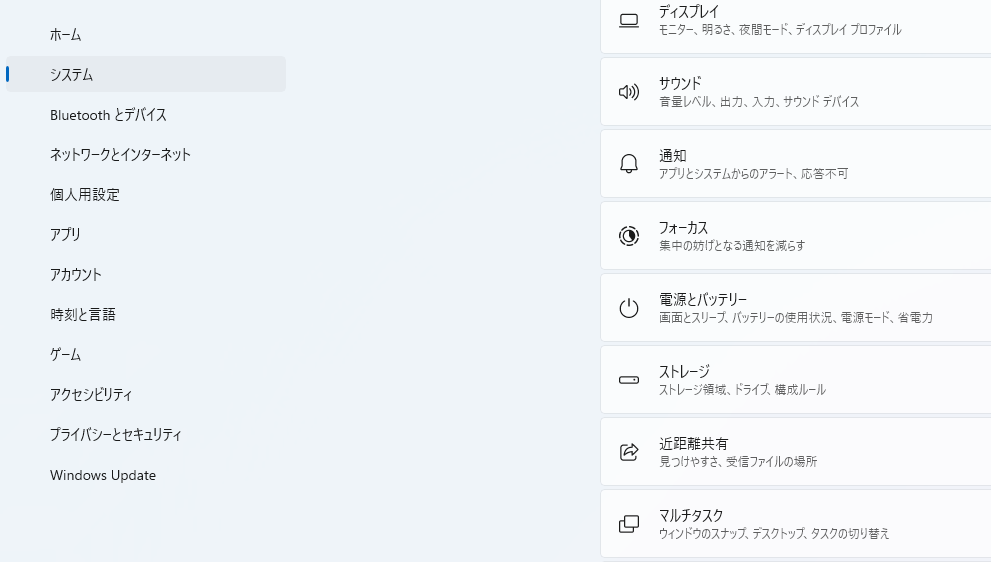
2. 「システム」→「電源とバッテリー」を開く
左側のメニューから「システム」を選び、「電源とバッテリー」をクリックします。
デスクトップパソコンでは「電源」とだけ表示されます。どちらでも進み方は同じです。
3. 「画面とスリープ」を開いて時間を変える
「画面とスリープ」をクリックすると、次の項目が出てきます。
- 画面の電源を切る
- デバイスをスリープ状態にする
それぞれ時間を選びます。スリープさせたくない場合は「なし」を選びます。
ノートパソコンの場合は、「バッテリー駆動時」と「電源接続時」で項目が分かれています。両方を変えないと、電源をつないだときだけ直る、という状態になります。
手順2:バッテリー節約機能を確認する(ノートパソコン)
「充電が減ってくると画面が暗くなる」場合は、こちらが原因です。
「設定」→「システム」→「電源とバッテリー」の中に「バッテリー節約機能」があります。ここを開くと、「バッテリー節約機能使用時に画面の明るさを下げる」という項目があります。
暗くなるのが気になる場合は、これをオフにします。ただし、オフにするとバッテリーの持ちは短くなります。外に持ち出すことが多い方は、オンのままがおすすめです。
手順3:明るさの自動調整を確認する(ノートパソコン)
「何もしていないのに、明るくなったり暗くなったりする」場合は、自動調整が働いています。
「設定」→「システム」→「ディスプレイ」を開き、「明るさ」の項目を展開します。次のような設定が入っていることがあります。
- 照明の変化に応じて明るさを自動的に調整する
- 表示されるコンテンツに基づいて明るさとコントラストを調整する
これらをオフにすると、明るさが勝手に変わらなくなります。
なお、この項目はパソコンの機種によって表示されないことがあります。見つからない場合は、そのパソコンが対応していないだけなので、気にしなくて大丈夫です。
見落としやすい:スクリーンセーバー
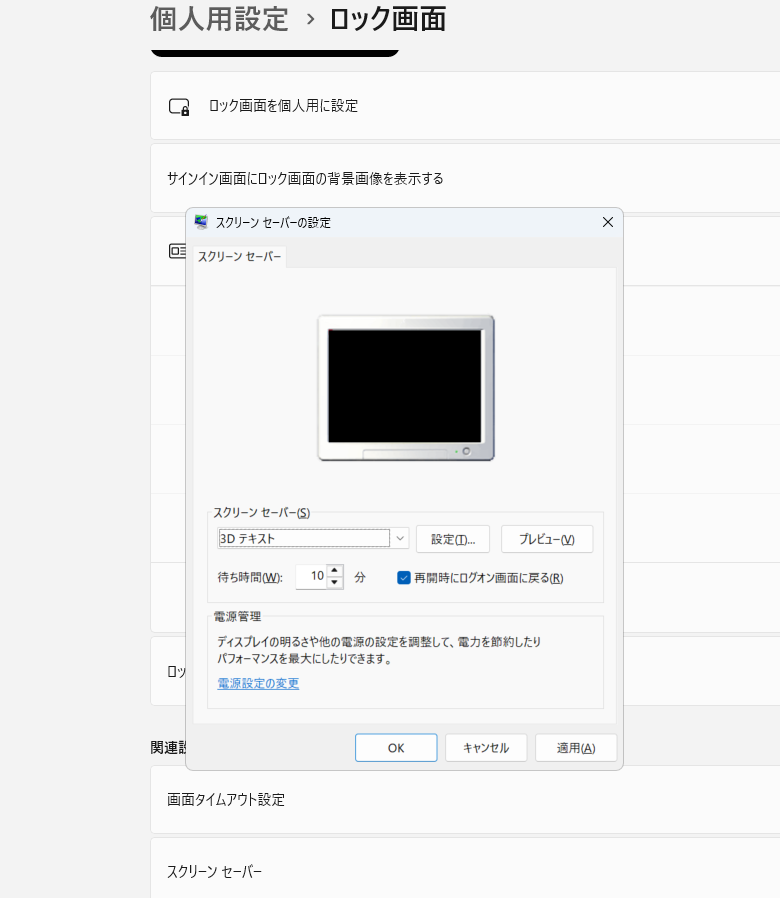
上の3つを変えても画面が切り替わる場合は、スクリーンセーバーが動いている可能性があります。
「設定」→「個人用設定」→「ロック画面」→「スクリーンセーバー」から確認できます。使っていない場合は「(なし)」にしておきます。
それでも勝手にスリープするとき
設定を変えたのにスリープしてしまう場合は、何かのアプリが電源の状態に影響していることがあります。原因を調べるコマンドがあります。
コマンドプロンプトを「管理者として実行」で開き、次のコマンドを入力します。
powercfg /requests
画面をつけたままにしている要求(アプリ名など)が一覧で表示されます。すべて なし と表示されていれば、電源の設定側の問題です。
また、スリープから勝手に復帰してしまう場合は、次のコマンドで直前の原因を確認できます。
powercfg -lastwake
どちらも表示するだけのコマンドで、設定は変わりません。安心して実行してください。
症状と対処の対応表
| 症状 | 見るところ |
|---|---|
| 数分でスリープする | 電源とバッテリー →「画面とスリープ」 |
| 電源をつないだときだけ直る | 「バッテリー駆動時」の設定 |
| 充電が減ると暗くなる | バッテリー節約機能 |
| 明るさが勝手に変わる | ディスプレイ →「明るさ」 |
| 画像や模様が表示される | スクリーンセーバー |
| 設定を変えても直らない | powercfg /requests |
設定を変えるときの注意
スリープを「なし」にすると、席を外している間も画面が表示されたままになります。家族以外の人が出入りする場所では、内容が見えてしまうことがあります。
その場合は、席を立つときに「Windowsキー + L」で画面をロックする習慣をつけると安心です。設定を弱くするぶん、こちらで補うイメージです。
まとめ
Windows 11で勝手にスリープするのは故障ではなく、電源の設定です。「設定」→「システム」→「電源とバッテリー」→「画面とスリープ」で時間を変えられます。
ノートパソコンの場合は「バッテリー駆動時」と「電源接続時」の両方を変えるのがポイントです。明るさが勝手に変わる場合は、バッテリー節約機能と明るさの自動調整も確認してください。
また、メーカーごとに独自の設定が入っていることもあります。思うようにいかないときは、「自分のパソコンの機種名 スリープ 暗くなる」などで検索するか、AIに聞いてみてくださいね。
一度設定してしまえば、毎日のわずらわしさがなくなります。