Windows 11でIPアドレスを確認する方法|初心者向けに画像付きで解説
 ゆーげーと
ゆーげーとWindows 11を使っていて、「自分のパソコンのIPアドレスを確認したい」と思ったことはありませんか?
IPアドレスは、ネットワーク上でパソコンやスマートフォンなどを識別するために使われる情報です。ネットワーク設定の確認や、インターネットにつながらないときのトラブルシューティングでもよく使用します。
この記事では、Windows 11でIPアドレスを確認する方法を、初心者の方にもわかりやすく解説します。
「設定」画面から確認する方法と、コマンドプロンプトの「ipconfig」を使う方法の2つを紹介します
Windows 11でIPアドレスを確認する2つの方法
Windows 11では、主に次の2つの方法でIPアドレスを確認できます。
- Windows 11の「設定」から確認する
- コマンドプロンプトで「ipconfig」を実行する
方法① Windows 11の「設定」からIPアドレスを確認する
コマンドを使わずに確認したい場合は、Windows 11の「設定」からIPアドレスを確認できます。
Wi-Fiでも有線LANでも基本的な確認方法は同じです。
1.Windows 11の「設定」を開く
スタートボタンを右クリックし、「設定」をクリックします。
「Windowsキー + I」を押して設定画面を開くこともできます。
2. 「ネットワークとインターネット」を開く
「設定」が開いたら、左側のメニューから「ネットワークとインターネット」をクリックします。
Wi-Fiで接続している場合は「Wi-Fi」、有線LANの場合は「イーサネット」を選択します。
3.IPv4アドレスを確認する
接続しているネットワークのプロパティを開き、画面を下にスクロールします。
「IPv4 アドレス」の欄に表示されている数字が、現在パソコンに割り当てられているIPv4アドレスです。
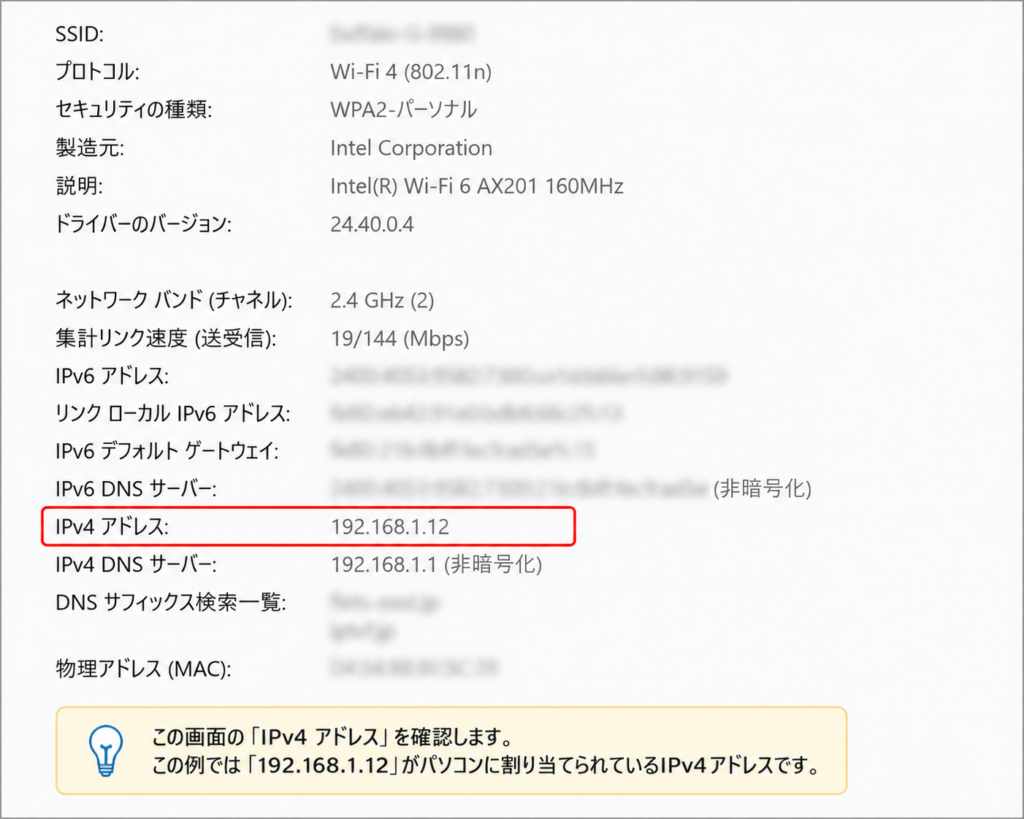
Windows 11でIPv4アドレスを確認した例
上の例では「192.168.1.12」がIPv4アドレスです。
「192.168.x.x」などのアドレスは、家庭や社内などのLANで利用されるプライベートIPアドレスです。
方法② コマンドプロンプトで「ipconfig」を使って確認する
Windows 11では、コマンドプロンプトから「ipconfig」コマンドを実行してIPアドレスを確認することもできます。
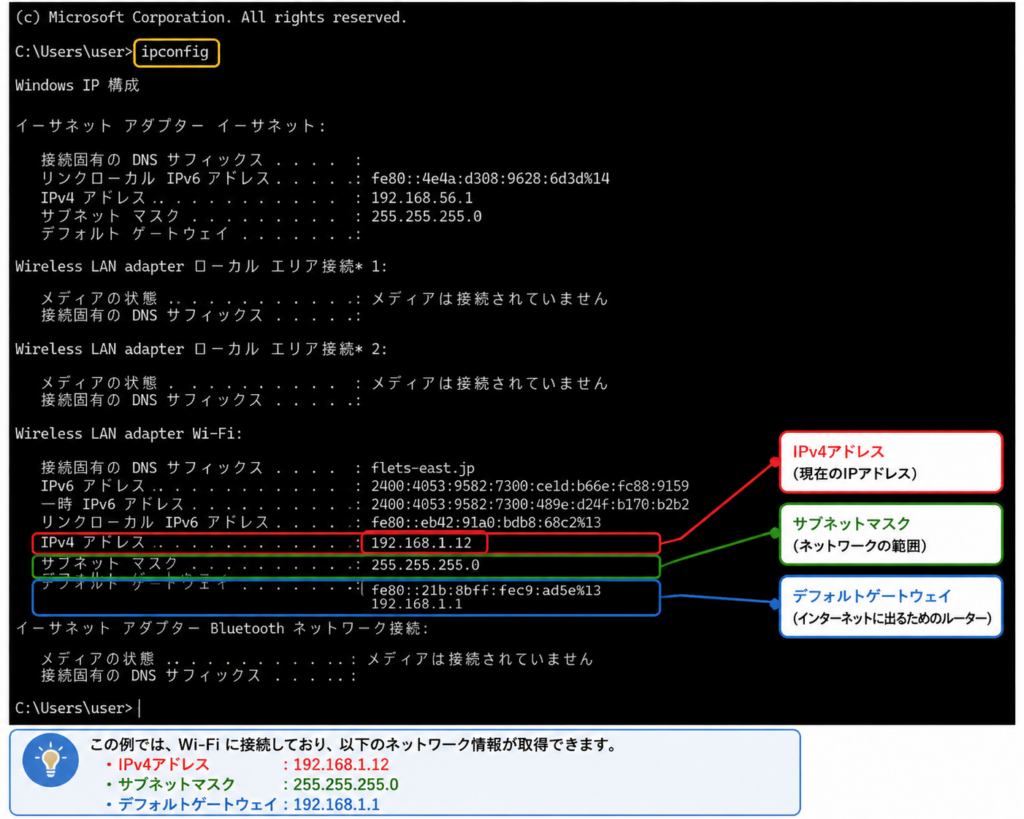
IPアドレスだけでなく、サブネットマスクやデフォルトゲートウェイなどのネットワーク情報も確認できるため、ネットワークのトラブルシューティングにも便利です。
1.コマンドプロンプトを開く
「Windowsキー + R」を押して「ファイル名を指定して実行」を開きます。
「cmd」と入力して「OK」をクリックします。
2.「ipconfig」を実行する
コマンドプロンプトが開いたら、次のコマンドを入力してEnterキーを押します。
ipconfig
実行すると、現在使用しているネットワークアダプターの情報が表示されます。「IPv4 アドレス」の項目を確認してください。
どちらの方法がおすすめ?
Windows 11でIPアドレスを確認するだけなら、「設定」から確認する方法が簡単でおすすめです。
一方、IPアドレスだけでなく、サブネットマスクやデフォルトゲートウェイなどのネットワーク情報も確認したい場合は、「ipconfig」コマンドが便利です。
パソコンの操作に慣れていない方は「設定」から、ネットワークの設定確認やトラブルシューティングを行う場合は「ipconfig」と、目的に応じて使い分けるとよいでしょう。
まとめ
Windows 11では、「設定」画面または「ipconfig」コマンドからIPアドレスを確認できます。
普段は「設定」から確認する方法を覚えておけば十分ですが、ネットワークに接続できない場合などは、「ipconfig」で詳しいネットワーク情報を確認できることも覚えておくと便利です。
特に「IPv4 アドレス」「サブネット マスク」「デフォルト ゲートウェイ」の3項目は、ネットワークの設定確認やトラブルシューティングでよく使用します。