ルーターを交換したらネットにつながらない|確認する5つのこと
 u-gate-ma
ルーターを新しくしたのに、パソコンだけインターネットにつながらない。スマホは問題なく使える。そんな状態になることがあります。
原因の多くは、古いルーターに合わせた設定が残っていることです。この記事では、確認する順番を5つに分けて解説します。
まず確認:他の機器はつながっていますか
最初に切り分けます。
- スマホもつながらない → ルーター本体か回線側の問題です
- スマホはつながる、パソコンだけダメ → パソコン側の設定が原因です
この記事は後者を扱います。前者の場合はWi-Fiが繋がらないときの切り分け手順を先に確認してください。
1. Wi-Fiの接続先が古いままではありませんか
新しいルーターは、SSID(ネットワーク名)が変わっています。
パソコンが古いSSIDを覚えたままだと、存在しないネットワークを探し続けます。
「設定」→「ネットワークとインターネット」→「Wi-Fi」→「既知のネットワークの管理」を開きます。古いSSIDがあれば削除し、新しいSSIDに接続し直してください。
2. IPアドレスが固定されていませんか
ここが一番多い原因です。
以前、プリンタや共有フォルダのためにIPアドレスを固定していた場合、その設定が残っています。
古いルーターが 192.168.1.1 で、新しいルーターが 192.168.11.1 だとします。範囲が違うため、通信できません。
確認方法
コマンドプロンプトで次を実行します。
ipconfig「IPv4 アドレス」と「デフォルト ゲートウェイ」を見てください。ゲートウェイと違う範囲のアドレスが付いていたら、これが原因です。
直し方
「設定」→「ネットワークとインターネット」→「イーサネット」または「Wi-Fi」→「IP割り当て」→「編集」を開きます。
「手動」になっていたら、「自動 (DHCP)」に戻してください。これで新しいルーターから正しいアドレスが配られます。
固定したままにしたい場合は、新しいルーターの範囲に合わせて入力し直します。手順はWindows 11でIPアドレスを固定する方法で解説しています。
3. DNSサーバーが古いまま指定されていませんか
IPアドレスと同じ画面で、DNSサーバーも手動指定できます。
古いルーターのアドレスを指定したままだと、名前解決だけ失敗します。この状態は分かりにくく、次のような症状になります。
ping 8.8.8.8は通る- Webサイトは開かない
DNSも「自動」に戻すか、新しいルーターのアドレスに変更してください。
4. MACアドレスフィルタリングが有効ではありませんか
新しいルーターで、接続できる機器を制限する設定を入れていませんか。
MACアドレスフィルタリングが有効だと、登録していない機器は接続できません。パソコンだけつながらない原因になります。
ルーターの管理画面で、設定を確認してください。
5. 再起動しましたか
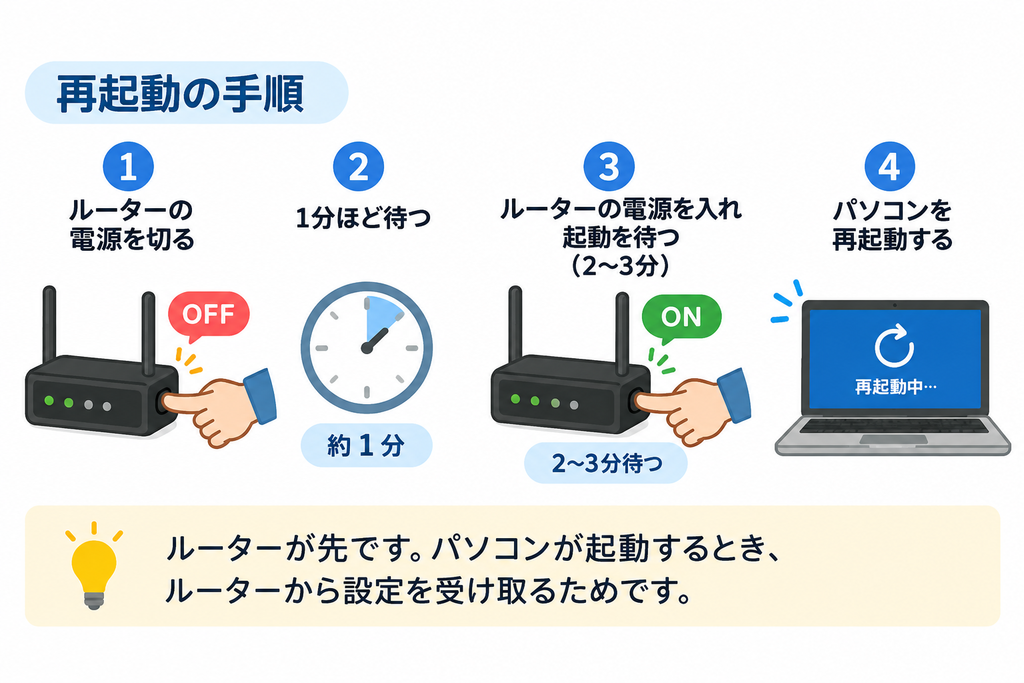
ここまで確認しても直らない場合、パソコンとルーターの両方を再起動します。
順番があります。
- ルーターの電源を切る
- 1分ほど待つ
- ルーターの電源を入れ、起動を待つ(2〜3分)
- パソコンを再起動する
ルーターが先です。パソコンが起動するとき、ルーターから設定を受け取るためです。
「何も変えていない」は、たいてい変わっています
ルーターの交換は、ネットワークにとって大きな変更です。
- ネットワーク名(SSID)が変わる
- パスワードが変わる
- IPアドレスの範囲が変わることがある
- ルーターのアドレスが変わることがある
「本体を入れ替えただけ」でも、パソコンから見れば別のネットワークです。
まとめ
確認する順番はこうです。
- 他の機器はつながるか
- Wi-Fiの接続先が古くないか
- IPアドレスが固定されていないか(最多)
- DNSが古いまま指定されていないか
- MACアドレスフィルタリングが有効でないか
多くはIPアドレスの固定設定が原因です。「自動 (DHCP)」に戻せば直ります。
ネットワークによる問題はドツボにはまるとわけが分からなくなりがちです。解決策はあるので落ち着いて一つ一つ原因を探求していきましょう。